

Добро пожаловать в Fasol Bot
Руководство по Fasol Terminal для начинающих
Если вы новичок в торговле мемкоинами на Solana, этот гайд поможет вам пройти путь от регистрации до первых сделок.
Fasol Robot — торговый бот в Telegram для покупки и продажи мемкоинов прямо из мессенджера. Следуя инструкциям, вы сможете уверенно начать DEX-трейдинг и избежать ошибок новичков.
12K+ пользователей в месяц
Начало работы с Fasol Robot
Откройте Telegram
Запустите приложение Telegram на вашем устройстве.
Найдите бота
Запустите бота
Нажмите кнопку «Старт» для начала работы с ботом.
Важно: Всегда используйте переход по официальной ссылке, чтобы не попасться на фейковые боты, которые могут украсть ваши средства.
Fasol Robot автоматически создаст для вас криптокошелек при первом запуске!
Настройка криптокошелька
Доступ к кошельку
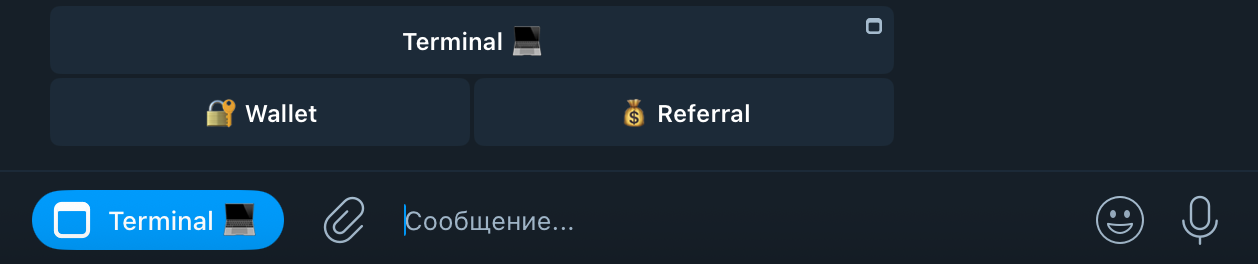
Нажмите кнопку «🔐 Wallet» под приветственным сообщением, чтобы увидеть реквизиты вашего автоматически созданного кошелька.
Сохранение приватного ключа
Нажмите кнопку «Export Private Key» в разделе «🔐 Wallet».
Вы увидите набор цифр и букв — это ваш приватный ключ.
Запишите его в надежном месте или сохраните в менеджере паролей.
Удаление сообщения
После сохранения обязательно удалите сообщение с ключом из чата для обеспечения безопасности.
Очень важно: Никогда не показывайте свой приватный ключ посторонним!
Тот, кто владеет вашим приватным ключом, имеет полный доступ к вашим средствам.
Если вы потеряете ключ, вы навсегда потеряете доступ к своему кошельку и всем средствам на нем.
Пополнение кошелька
Получение адреса кошелька
В разделе "🔐 Wallet" или после ввода команды /start вы увидите адрес вашего кошелька. Скопируйте этот адрес для дальнейшего использования.
Перевод средств
Отправьте криптовалюту SOL (Solana) на скопированный адрес с биржи или другого кошелька. Убедитесь, что выбрана правильная сеть - SOLANA.
Проверка поступления
После отправки средств дождитесь их поступления на ваш кошелек. Обычно это занимает несколько минут, в зависимости от загруженности сети.
Важно: Торговля в Fasol Terminal происходит исключительно за SOL (Solana). Если вы пополните кошелек другими токенами (USDT/USDC), вы не сможете использовать их для торговли внутри терминала без предварительного обмена на SOL.
Знакомство с торговым терминалом
Баланс кошелька
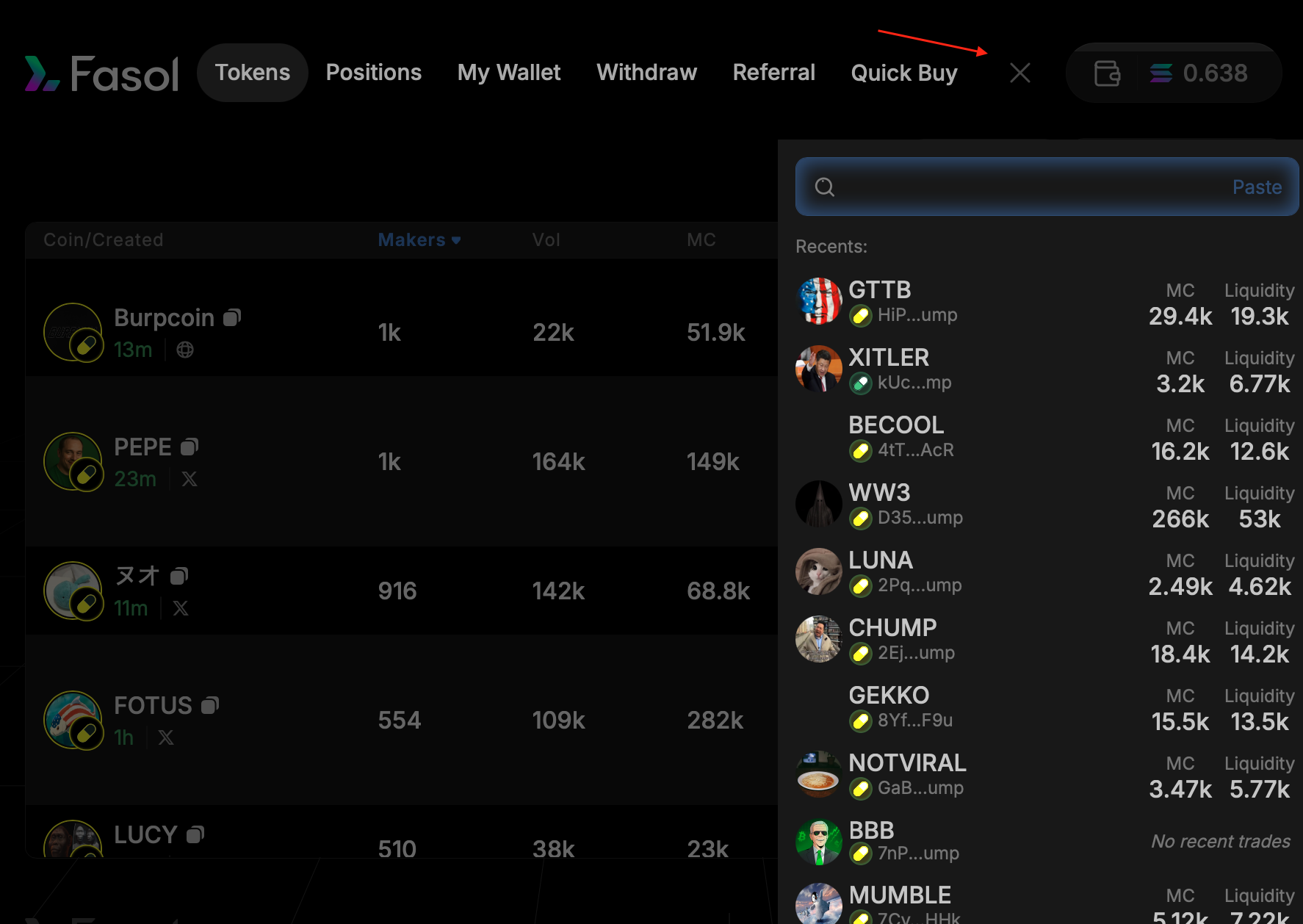
В верхней части терминала отображается текущий баланс вашего кошелька в SOL.
Поиск токенов
Строка поиска позволяет быстро найти интересующий вас токен по названию или адресу.
Фильтры токенов
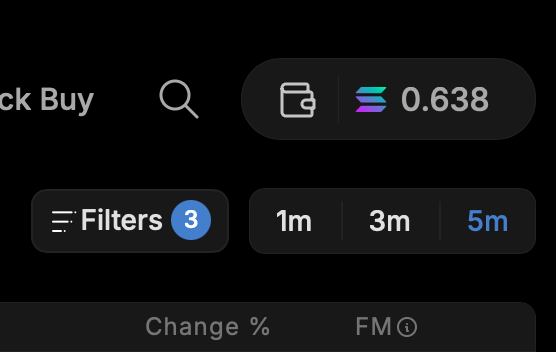
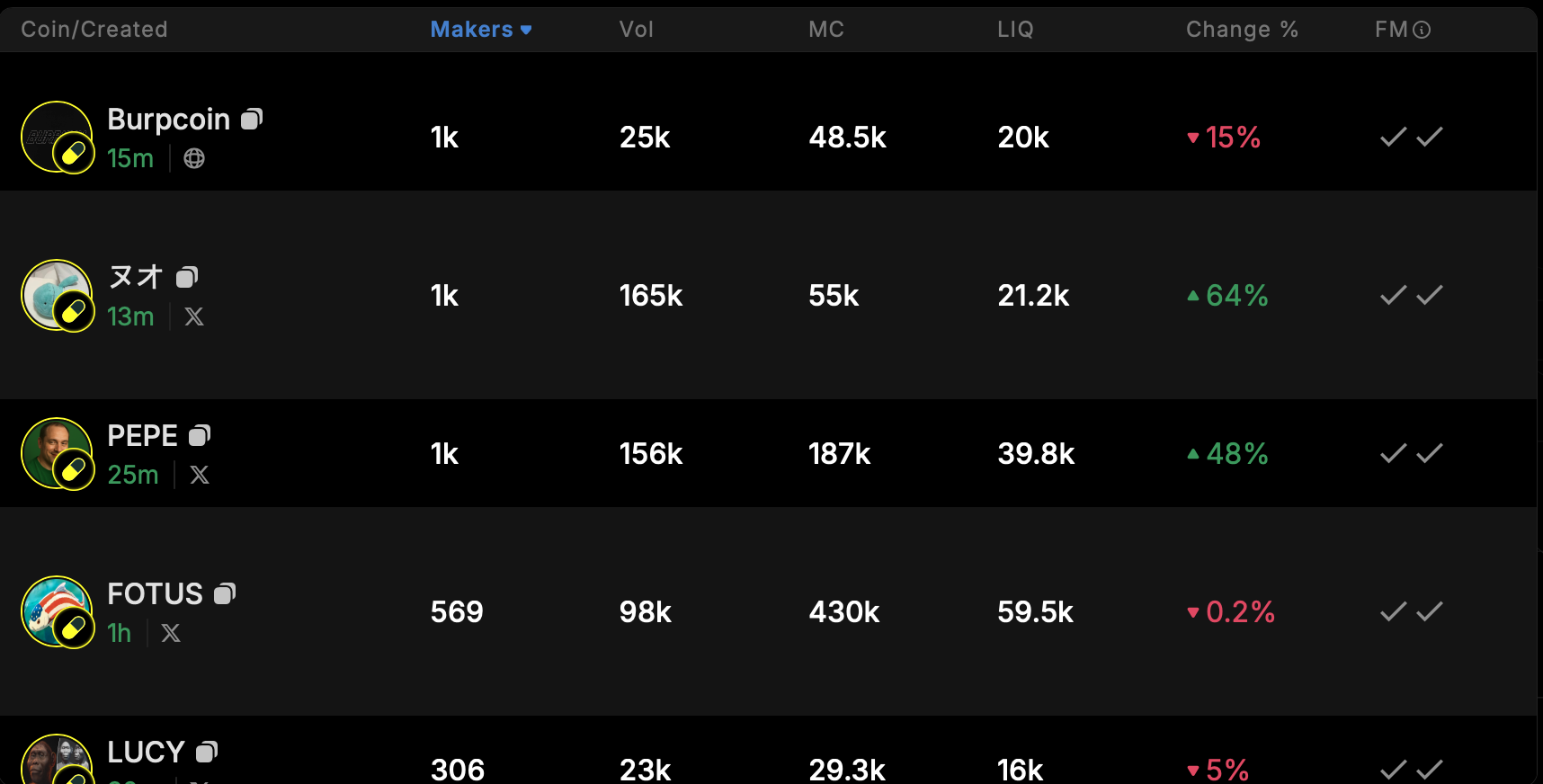
Кнопки фильтрации позволяют обновить список, выбрать временной период и настроить DEX (пулы ликвидности).
Список токенов
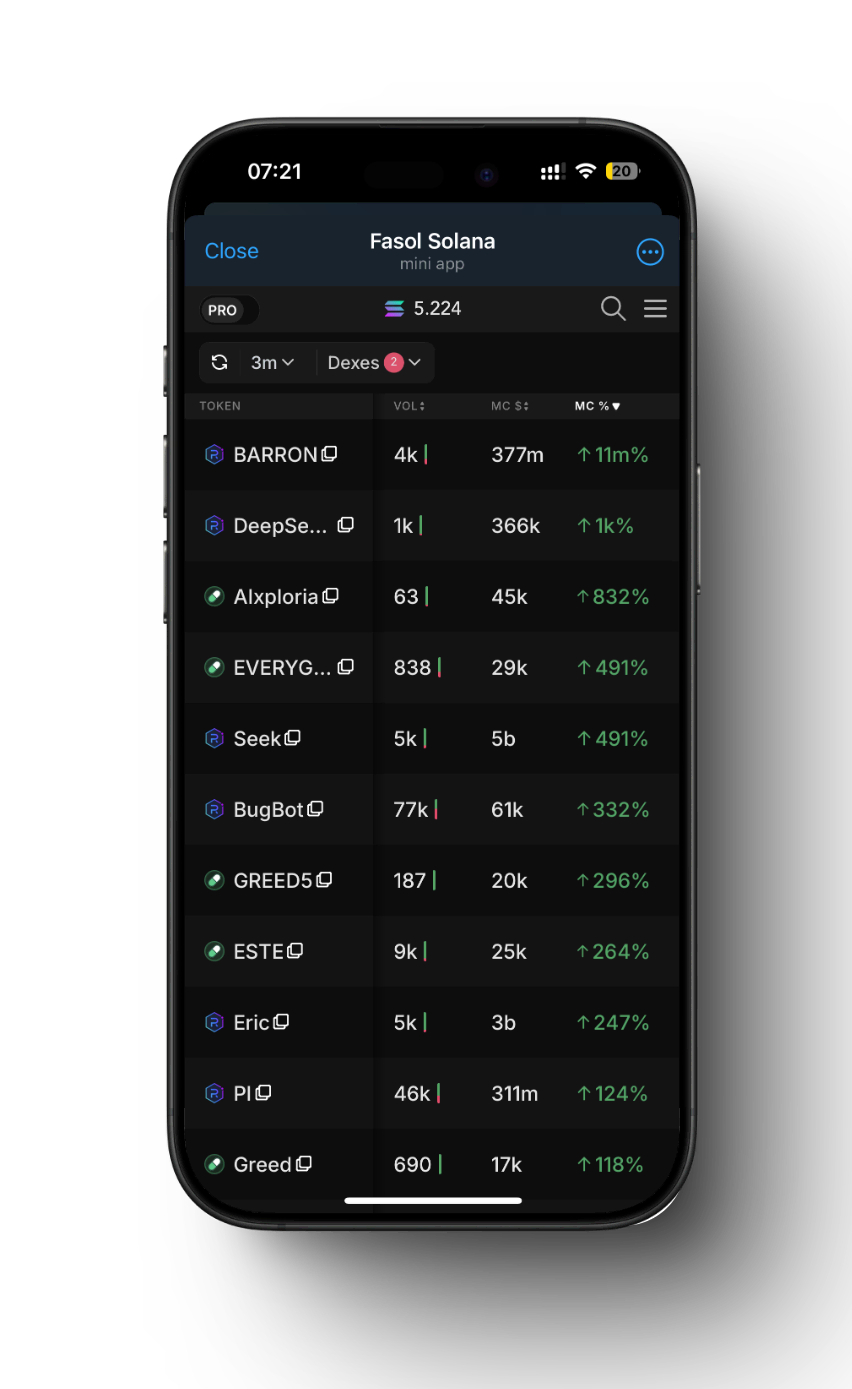
По умолчанию список сортируется по количеству уникальных трейдеров. Прокручивая таблицу влево, вы увидите дополнительные данные.
Окно торговли токеном
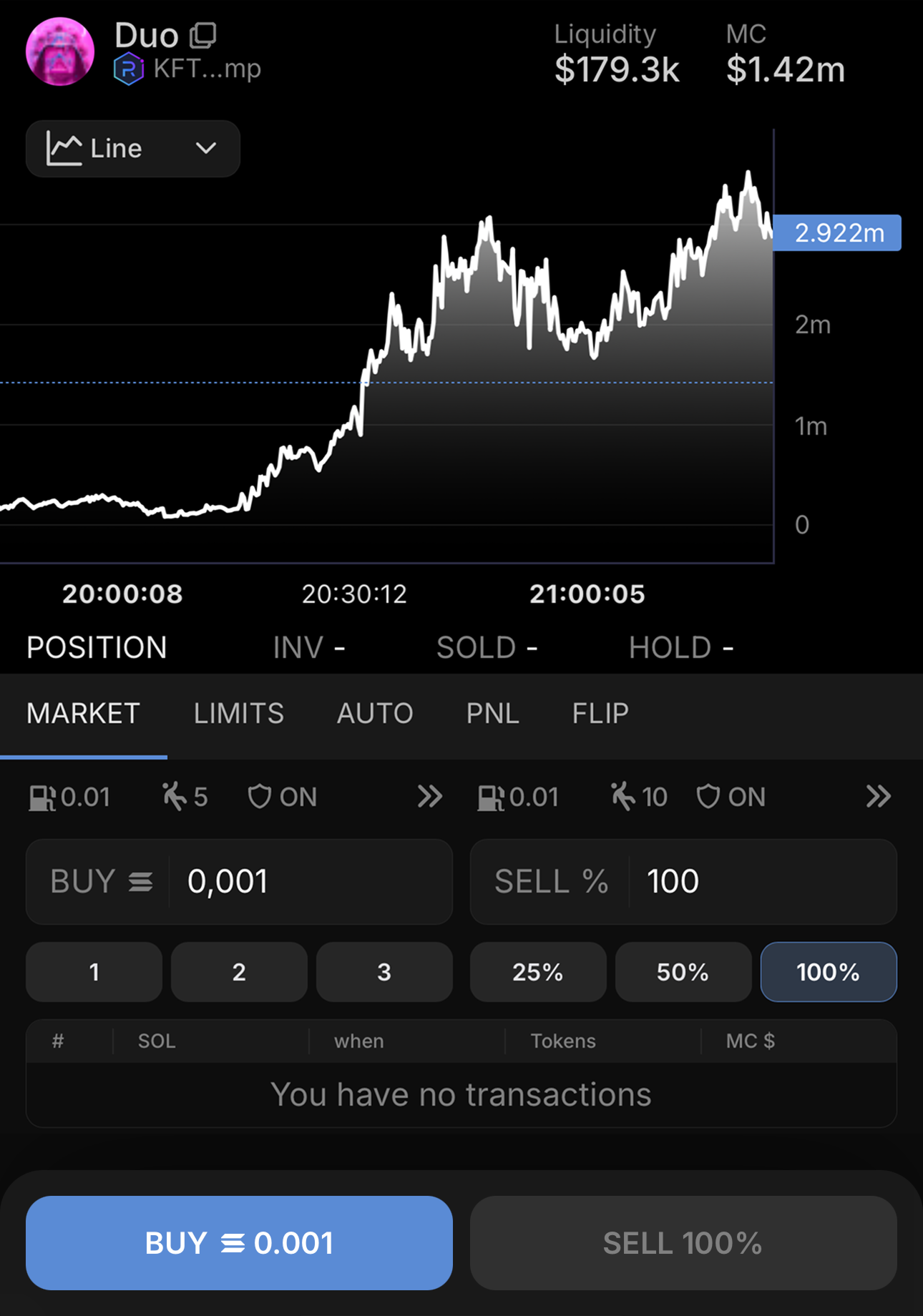
После того как вы нашли интересующий вас токен, нажмите на него для перехода в окно торговли. Здесь вы можете совершать покупки и продажи, устанавливать лимитные ордера и настраивать автоматические стратегии.
Интерфейс окна
Настройка параметров
Вкладки для торговли

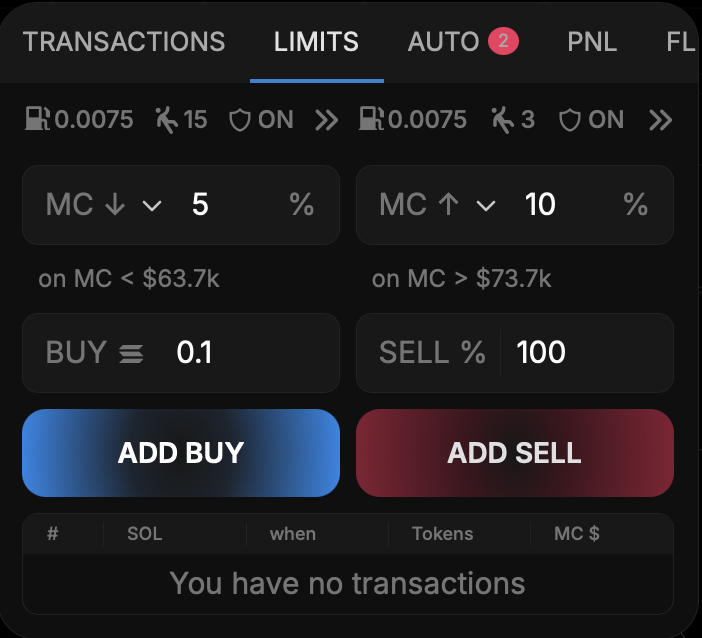
LIMITS (лимитные ордера)
Позволяет установить автоматическую покупку или продажу при достижении определенной цены. Укажите процент изменения капитализации и сумму для осуществления сделки.
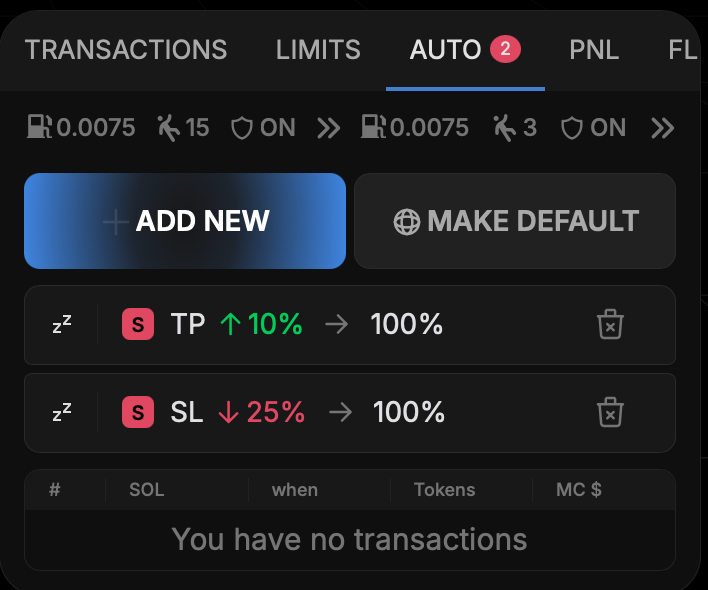
AUTO (автоматические ордера)
Настройка автоматических продаж: TP (Take Profit) при росте и SL (Stop Loss) при падении стоимости вашей позиции на указанный процент.

PNL (Profit and Loss)
Окно с информацией о ваших результатах: инвестиции, продажи, комиссии, стоимость непроданных токенов, чистая прибыль и процентное соотношение.
Дополнительные возможности и безопасность
Скорость
Используйте Fasol Bot как основной трейдинговый бот, потому что ему нет равных в скорости на рынке
Управление кошельком
Используйте раздел My Wallet для пополнения, вывода и экспорта
Анализ позиций
Отслеживайте открытые и закрытые позиции в разделе POSITIONS
Реферальная программа
Приглашайте друзей и получайте вознаграждение за их активность